Раздел · 9 материалов
Обработка изображений в Adobe Photoshop: уроки для фотографов
Уроки Photoshop для фотографов: порядок обработки, кривые, тени, ретушь портрета, размер фото, рамки и горячие клавиши. Классика сайта — начните с конвейера.
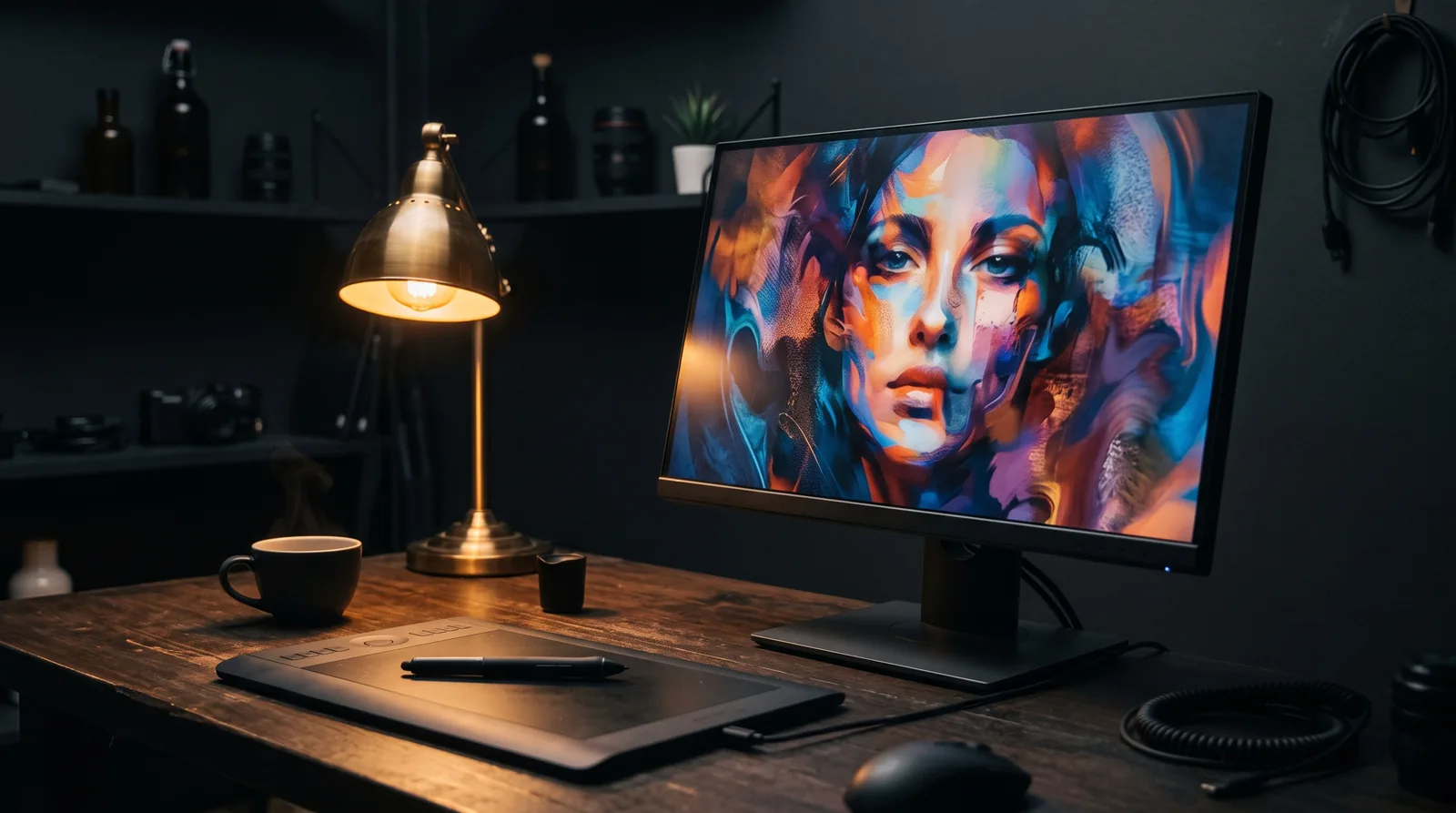
Курс Photoshop нулевых — раздел, по которому целое поколение училось «проявлять» первые цифровые снимки. Каждый урок сохранён на историческом адресе и прошёл ревизию: шаги эпохи CS2 переписаны под актуальные версии, а к приёмам дописано, что сегодня делается в один клик — и почему понимать ручной способ всё равно полезно.
Порядок прохождения
- Конвейер. Обработка фотографии в Photoshop от начала до конца задаёт порядок: геометрия → тон → цвет → локальные правки → ретушь → размер → резкость последней.
- Тон. Кривые — инструмент, который умеет почти всё, и коррекция теней и экспозиции через Shadows/Highlights без «плоского» кадра: тень имеет право остаться тенью.
- Локальная работа. Выделение планов: от Select Subject и Select Sky до масок яркости.
- Портрет. Естественная ретушь: убираем временное, сохраняем постоянное — поры, родинки, морщины характера.
- Финал. Размер и разрешение без потерь, простая рамка или художественная обводка для печати и портфолио.
Рутину заметно ускоряют горячие клавиши: фотографу нужны не триста сочетаний, а два с половиной десятка.
Классика и современность
Что изменилось с 2007 года. Автоматические Select Subject и Select Sky за секунду делают то, на что раньше уходил час ручной обводки. Тон и цвет удобнее править ещё в Camera Raw, а при кадрировании Generative Expand дорисовывает поле вместо пустого холста. Кривые, маски и порядок слоёв остались прежними — на них курс и держится.
Начинаете с нуля в 2026 году — откройте сначала современный курс обработки: там подход «сначала Lightroom», а Photoshop подключается, когда нужны слои, склейки и сложная ретушь. Нейросетевые инструменты самого Photoshop — ретушь кожи, реставрация, перенос цвета — собраны в гиде по Neural Filters. Этот раздел — про глубину: слои, кривые и выделения, на которых стоит любая серьёзная ретушь.
Все материалы раздела «Уроки Photoshop»
 Photoshop
Коррекция теней и экспозиции в Photoshop
Как вытянуть тени и исправить экспозицию в Photoshop: инструмент Shadows/Highlights, корректирующие слои, …
Photoshop
Коррекция теней и экспозиции в Photoshop
Как вытянуть тени и исправить экспозицию в Photoshop: инструмент Shadows/Highlights, корректирующие слои, …
 Photoshop
Художественная обводка фотографии в Photoshop
Как сделать художественную обводку фотографии: тонкая линия-кант, паспарту, неровная «плёночная» кромка — …
Photoshop
Художественная обводка фотографии в Photoshop
Как сделать художественную обводку фотографии: тонкая линия-кант, паспарту, неровная «плёночная» кромка — …
 Photoshop
Простая рамка в Photoshop за две минуты
Быстрый способ сделать аккуратную рамку в Photoshop: Canvas Size в два приёма, вариант с двойной линией и …
Photoshop
Простая рамка в Photoshop за две минуты
Быстрый способ сделать аккуратную рамку в Photoshop: Canvas Size в два приёма, вариант с двойной линией и …
 Photoshop
Горячие клавиши Photoshop для фотографа
Шпаргалка горячих клавиш Photoshop, которые реально нужны фотографу: просмотр, слои и маски, кисть, коррекция. …
Photoshop
Горячие клавиши Photoshop для фотографа
Шпаргалка горячих клавиш Photoshop, которые реально нужны фотографу: просмотр, слои и маски, кисть, коррекция. …
 Photoshop
Обработка фотографии в Photoshop: полный порядок действий
Классический конвейер обработки фотографии в Photoshop: от RAW-конвертации и геометрии до локальных коррекций, …
Photoshop
Обработка фотографии в Photoshop: полный порядок действий
Классический конвейер обработки фотографии в Photoshop: от RAW-конвертации и геометрии до локальных коррекций, …
 Photoshop
Коррекция портрета в Photoshop: естественная ретушь
Деликатная ретушь портрета в Photoshop: чистка кожи Healing Brush, работа с глазами и зубами, дозирование …
Photoshop
Коррекция портрета в Photoshop: естественная ретушь
Деликатная ретушь портрета в Photoshop: чистка кожи Healing Brush, работа с глазами и зубами, дозирование …
 Photoshop
Размер и разрешение фотографии: как менять без потерь
Как правильно менять размер и разрешение в Photoshop: разница пикселей и dpi, алгоритмы интерполяции, …
Photoshop
Размер и разрешение фотографии: как менять без потерь
Как правильно менять размер и разрешение в Photoshop: разница пикселей и dpi, алгоритмы интерполяции, …
 Photoshop
Кривые в Photoshop: простая коррекция, которая умеет всё
Инструмент Curves с нуля: как читать диагональ, ставить точки, строить S-кривую контраста, править цвет по …
Photoshop
Кривые в Photoshop: простая коррекция, которая умеет всё
Инструмент Curves с нуля: как читать диагональ, ставить точки, строить S-кривую контраста, править цвет по …
 Photoshop
Выделение планов на фотографии: техника для новичков
Как выделять планы фотографии в Photoshop: от Select Subject и Sky до уточнения масок и ручных инструментов. …
Photoshop
Выделение планов на фотографии: техника для новичков
Как выделять планы фотографии в Photoshop: от Select Subject и Sky до уточнения масок и ручных инструментов. …Вопросы и ответы
С чего начать обработку фото в Photoshop?
С порядка действий: геометрия, тон, цвет, локальные правки, ретушь, размер и только в конце резкость. Всё, что можно, сделайте ещё в RAW-конвертере — там правки обратимы, а каждый следующий этап в Photoshop выносите на отдельный обычный или корректирующий слой. Полный конвейер с объяснением, почему именно так, — в уроке обработка фотографии в Photoshop.
Как пользоваться кривыми в Photoshop?
Кривая — график «было → стало»: по горизонтали исходные яркости, по вертикали новые. Три жеста закрывают почти все задачи: подъём середины осветляет кадр, S-образная кривая добавляет контраст, опущенный верхний край смягчает света. Работайте корректирующим слоем Curves — так правка обратима и маскируется. Пошагово — в уроке кривые в Photoshop.
Как изменить размер фото в Photoshop без потери качества?
Уменьшайте через Image Size с интерполяцией Bicubic Sharper или Automatic и лёгкой резкостью после. Смена dpi без ресемплинга качества не меняет: это лишь плотность укладки пикселей на бумаге. Увеличивать классической интерполяцией разумно до +30 %, дальше — нейросетевыми апскейлерами. Пиксели, dpi и алгоритмы разобраны в уроке размер и разрешение фотографии.
Как сделать рамку для фото в Photoshop?
Двумя вызовами Canvas Size: сначала тонкая тёмная полоса, затем широкое светлое поле. Задавайте размеры в процентах — рамка подстроится под любой кадр, а записанный Action наденет её на целую папку. Для печати поле около 5 % от длинной стороны выглядит одинаково и на экране, и на бумаге. Подробно — в уроке простая рамка за две минуты.
Что умеют нейрофильтры Photoshop?
Галерея Neural Filters ретуширует кожу, реставрирует старые снимки, раскрашивает чёрно-белые фото, переносит цвет и гармонизирует коллажи. Модели скачиваются из облака Adobe, поэтому при первом запуске нужны вход в аккаунт и интернет. Фотографу полезнее всего Photo Restoration, Harmonization и удаление JPEG-артефактов, а Skin Smoothing — только на силе 30–50 %. Подробно — в гиде по Neural Filters.