Камеры
Как подключить Canon к компьютеру: EOS Utility, веб-камера и тетеринг
Как подключить фотоаппарат Canon к компьютеру: кабели и порты, EOS Utility для переноса и дистанционной съёмки, Canon как веб-камера, тетеринг и ошибки подключения.
Коротко
- Для переноса фото кабель не обязателен: картридер копирует быстрее и не сажает аккумулятор камеры.
- EOS Utility — бесплатная программа Canon: перенос снимков, настройки и дистанционная съёмка с Live View на экране компьютера.
- EOS Webcam Utility Pro превращает более 40 моделей Canon в веб-камеру; бесплатный режим — до 720p 30 к/с и одна камера, подписка — до пяти камер и больше функций.
- EOS R50, R8 и R6 Mark II работают как веб-камера без программ: в меню выбирается режим USB «Видеозвонки/трансляции» (UVC/UAC).
- Самая частая причина «компьютер не видит камеру» — кабель только для зарядки, включённый Wi-Fi или чужая программа, перехватившая камеру.
Подключить Canon к компьютеру можно тремя способами, и выбор зависит от задачи. Для переноса фото быстрее всего картридер, для дистанционной съёмки и настроек — кабель USB и бесплатная программа EOS Utility, для видеосвязи — EOS Webcam Utility Pro или встроенный режим UVC у новых беззеркалок, для студии — тетеринг в Lightroom Classic или Capture One. Если компьютер не видит камеру, чаще всего виноват кабель «только для зарядки», включённый Wi-Fi или программа, перехватившая устройство. Ниже — инструменты по задачам, кабели и таблица ошибок.
Какой инструмент нужен под вашу задачу
| Задача | Инструмент | Что нужно |
|---|---|---|
| Скинуть фото с карты | Картридер или EOS Utility | Картридер USB 3.0 / кабель |
| Снимать с экрана компьютера, менять настройки | EOS Utility (Удалённая съёмка) | Кабель USB или Wi-Fi у моделей с ним |
| Каждый кадр сразу в каталог Lightroom | Привязанная съёмка Lightroom Classic | Кабель USB, поддерживаемая модель |
| Студийная работа с клиентом за монитором | Capture One или Lightroom Classic | Длинный активный кабель |
| Видеозвонки, стримы | EOS Webcam Utility Pro / UVC | Кабель USB, питание камеры |
| Камера не в списке веб-камер | HDMI-выход + карта захвата | Чистый HDMI без меню на экране |
| Фото на телефон | Canon Camera Connect | Wi-Fi или Bluetooth |
Последняя строка — отдельная тема, мы разбираем её в статье о Canon Camera Connect.
Кабели и порты: что вставлять
Камеры Canon за двадцать лет сменили три разъёма. У зеркалок 2000-х и начала 2010-х — Mini-USB, у большинства моделей середины 2010-х — Micro-USB (у части старших — широкий Micro-B USB 3.0), у беззеркалок R — USB-C. Точный тип — в разделе характеристик инструкции.
Три правила, которые экономят вечер:
- Кабель от зарядки телефона часто не передаёт данные. Внешне такой же, внутри — только питание. Если камера заряжается, но не определяется, первым делом меняйте кабель.
- Длина. Обычный USB 2.0 надёжен до 3–5 метров, дальше нужны активные удлинители. Для студийного тетеринга это главная статья расходов после самого кабеля.
- Фиксация. Порт на камере — самое уязвимое место при тетеринге: кабель, зацепленный ногой, ломает разъём. Петля кабеля через ремень штатива или фиксатор — обязательны.
Для простого переноса снимков кабель вообще не лучший вариант: картридер USB 3.0 копирует быстрее и не расходует аккумулятор камеры. Как подобрать скорость карты под картридер — в статье о картах памяти.
EOS Utility: перенос и дистанционная съёмка
EOS Utility — бесплатная программа Canon для Windows и macOS. Скачивается со страницы поддержки вашей модели на сайте Canon — там же видно, какая версия с ней работает: для многих моделей до середины 2010-х это ветка 2.x, для более новых — 3.x. Установленная «не та» версия просто не увидит камеру.
Что умеет программа:
- Перенос снимков — всех или выбранных, с сортировкой по папкам и автозапуском Digital Photo Professional.
- Удалённая съёмка с Live View — изображение на мониторе, выбор точки фокуса мышью, изменение выдержки, диафрагмы и ISO. Незаменимо для предметной съёмки, фото для маркетплейсов, фокус-стекинга и ночного неба, где камеру не хочется трогать.
- Таймер и интервальная съёмка с компьютера — выручает старые камеры без встроенного интервалометра при съёмке таймлапса.
- Настройки камеры — имя владельца, авторские права в EXIF, время, пользовательские стили.
Порядок подключения: установить EOS Utility → выключить на камере Wi-Fi → соединить кабелем → включить камеру → программа запустится сама или через EOS Utility Launcher. Если на экране Windows вылезло окно импорта «Фотографий» — закройте его, иначе система держит камеру.
Снимки в формате CR3 старыми конвертерами не открываются — проблема не в подключении, а в программе. Что с этим делать, разобрано в статье чем открыть CR2 и CR3.
Canon как веб-камера
Зеркалка или беззеркалка с объективом f/1.8 даёт картинку, до которой встроенной камере ноутбука далеко. Три способа подключения:
EOS Webcam Utility Pro. Программа Canon, которая делает камеру источником видео для Zoom, Teams, OBS и браузера. Бесплатный режим — до 720p при 30 к/с, одна камера, ручное управление настройками. Платная подписка — до пяти камер по USB, водяные знаки, дополнительные режимы подключения. В списке совместимых — более 40 моделей: беззеркалки R и M (R100, R50, R10, R8, R7, R6, R5, RP, M50, M50 Mark II, M200 и другие), зеркалки 70D, 77D, 80D, 90D, 6D, 6D Mark II, 5D Mark IV, 5DS, 7D Mark II и любительские модели, в США известные как Rebel T6–T8i, T100, SL2 и SL3 (у нас это 1300D, 750D, 760D, 2000D, 800D, 850D, 4000D, 200D и 250D). Список меняется с обновлениями — сверяйте на сайте Canon.
Встроенный UVC/UAC. Новые беззеркалки, например R50, R8 и R6 Mark II, определяются компьютером как обычная веб-камера с микрофоном без каких-либо программ. В меню настройки выбирается приложение для USB-подключения — пункт «Видеозвонки/трансляции».
HDMI и карта захвата. Для камер, которых нет в списке (550D, 600D, 700D, 5D Mark III и другие), — недорогая карта захвата HDMI → USB. Требование — «чистый» HDMI-выход без индикаторов меню; на части старых зеркалок его даёт Magic Lantern.
| Проблема при стриме | Причина | Решение |
|---|---|---|
| Камера выключается через 10–30 минут | Автоотключение или перегрев | Отключить автовыключение, снять с солнца, открыть крышку экрана |
| Батарея садится за час | Питание от аккумулятора | Адаптер питания вместо аккумулятора — варианты |
| Картинка «плавает» по фокусу | Автофокус по лицу теряет цель | Ручной фокус или фиксированная точка |
| Нет звука с камеры | Утилита передаёт только видео | Отдельный микрофон или режим UVC/UAC |
| Чёрный экран в Zoom | Камеру держит другая программа | Закрыть EOS Utility и OBS, перезапустить |
Тетеринг в Lightroom и Capture One
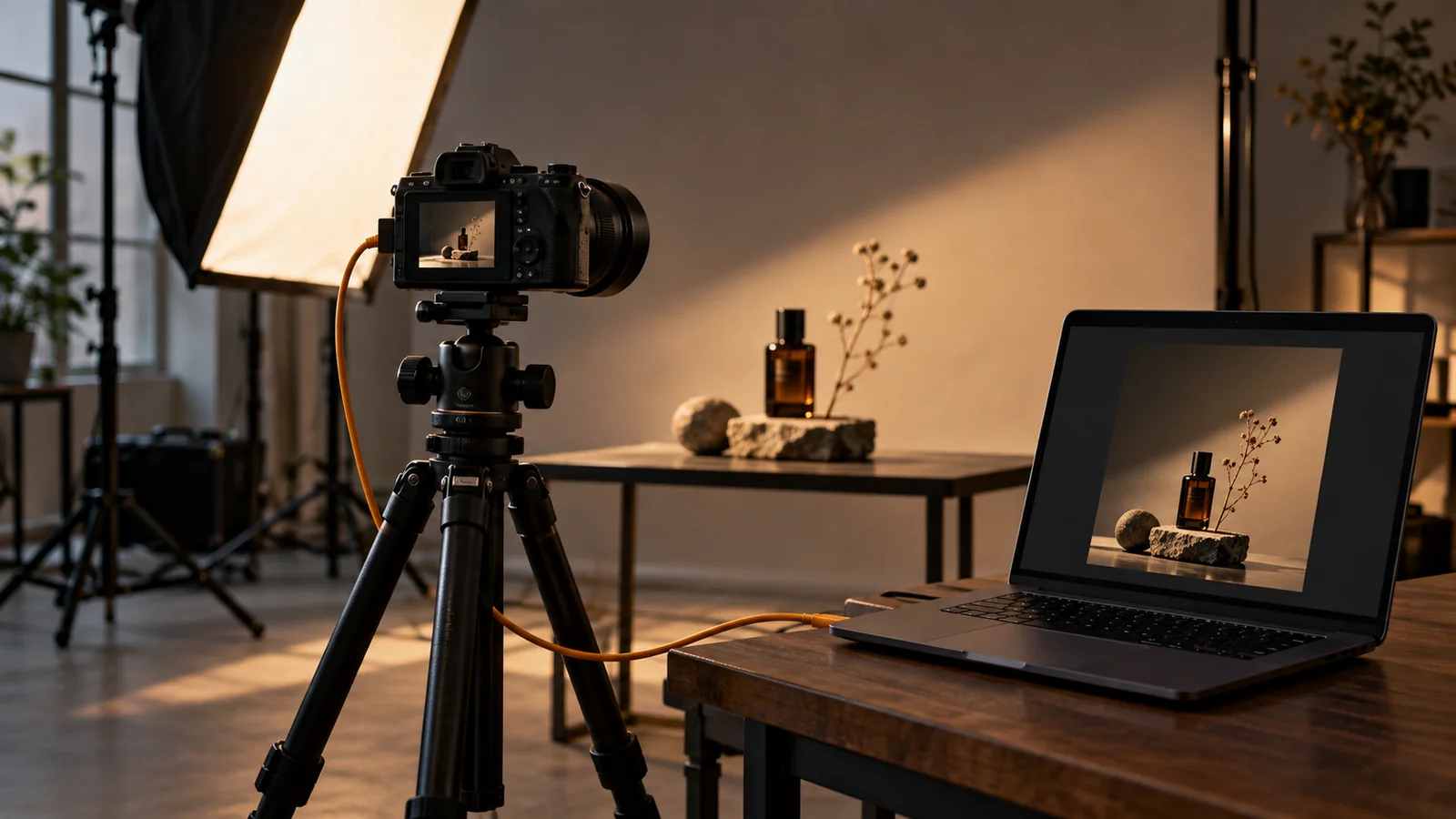
Тетеринг — съёмка, при которой каждый кадр сразу попадает на компьютер и открывается на большом экране. В студии это меняет работу: клиент видит результат, вы замечаете пылинку на товаре или складку на одежде до сотого кадра.
Lightroom Classic. Меню «Файл → Привязанная съёмка → Начать привязанную съёмку». Кадры попадают в выбранную папку и каталог с заданным пресетом импорта. Список поддерживаемых камер Adobe публикует отдельно; новейшие модели появляются с задержкой. В облачном Lightroom тетеринга нет. Основы каталога — в статье Lightroom для начинающих.
Capture One. Тетеринг — исторически сильная сторона программы: быстрый просмотр, стабильная работа с длинными сериями, применение стилей на лету. Сравнение двух программ по деньгам и задачам — в разборе Capture One против Lightroom.
EOS Utility + DPP. Бесплатная связка Canon: удалённая съёмка в EOS Utility, просмотр в DPP. Медленнее и проще коммерческих программ, зато новые модели Canon обычно получают поддержку в своей же программе раньше, чем у сторонних разработчиков.
Компьютер не видит камеру: проверка по шагам
| Симптом | Вероятная причина | Что сделать |
|---|---|---|
| Камера заряжается, но не определяется | Кабель только для питания | Взять кабель из комплекта или с пометкой передачи данных |
| Ничего не происходит при подключении | Включён Wi-Fi — на многих моделях он отключает USB | Выключить беспроводную связь в меню |
| EOS Utility пишет «камера не найдена» | Версия программы не знает вашу модель | Скачать версию со страницы своей камеры |
| Камера видна в проводнике, но не в EOS Utility | Её захватили «Фотографии», облачный клиент или другая утилита | Закрыть их, переподключить |
| Подключение рвётся через минуту | Автоотключение камеры или экономия USB-порта Windows | Отключить автовыключение, сменить порт |
| В Lightroom тетеринг не стартует | Модель не поддерживается вашей версией | Обновить Lightroom или снимать через EOS Utility |
| Снимки не открываются после переноса | Старый конвертер не понимает CR3 | Обновить программу или DNG Converter |
Если на камере и всех кабелях ничего не помогло — проверьте порт камеры на другом компьютере. Расшатанный разъём USB — частая находка при покупке б/у камеры, на которой много снимали в студии; заодно стоит проверить пробег затвора.
Для видеосъёмки и стримов камера по кабелю — лишь половина решения: остаётся свет, звук и питание. Для архива снимков, перенесённых с камеры, — каталог и резервные копии.
Вопросы и ответы
Почему компьютер не видит фотоаппарат Canon через USB?
Чаще всего виноват кабель без линий данных — такие идут с зарядками для телефонов. Затем по частоте: на камере включён Wi-Fi (на многих моделях он блокирует USB), камеру перехватила программа «Фотографии» или облачный клиент, либо установлена версия EOS Utility, которая не знает вашу модель.
Как использовать Canon как веб-камеру?
Установите EOS Webcam Utility Pro с сайта Canon, подключите камеру по USB, включите режим видео или фото и выберите в Zoom, Teams или OBS источник «EOS Webcam Utility». Новые беззеркалки вроде R50 и R6 Mark II работают и без программы — по стандарту UVC. Для камер вне списка нужна HDMI-карта захвата.
Чем EOS Utility отличается от Digital Photo Professional?
EOS Utility управляет камерой: забирает снимки, меняет настройки, снимает дистанционно. Digital Photo Professional — бесплатный RAW-конвертер Canon для обработки CR2 и CR3. Обычно EOS Utility после переноса сама открывает снимки в DPP.
Можно ли снимать с компьютера в Lightroom?
Да, в Lightroom Classic есть привязанная съёмка (Файл → Привязанная съёмка) для большинства зеркалок и беззеркалок Canon; список моделей Adobe публикует на своём сайте. В облачном Lightroom этой функции нет. Capture One поддерживает тетеринг Canon в платной версии.
Источники и что почитать
- Canon EOS R6 Mark II — руководство: выбор приложения для USB-подключения
- Canon: страница EOS Webcam Utility Pro и список совместимых камер
- Adobe: список камер с поддержкой привязанной съёмки в Lightroom Classic